
Moka Entegrasyonu
Moka sanal POS anlaşmanız onaylandıktan sonra aşağıdaki adımları takip ederek sanal POS entegrasyonunu sitenize ekleyebilirsiniz.
API Bilgileri
Moka yönetim paneline pos.mokaunited.com/tr/auth/sign-in adresi üzerinden giriş yapın. Sol menüde yer alan Entegrasyon sayfasındaki API Ayarları alanından aşağıdaki bilgileri not edin:
| Parametre | Açıklama |
|---|---|
| Dealer Code | Moka tarafından tanımlanan bayi kodudur. |
| User Code | API bağlantısı için kullanıcıya özel oluşturulan koddur. |
| User Password | API erişimi için kullanılan şifredir. |
IP Kısıtlama Kontrolü
Moka, ödeme güvenliği için IP kısıtlaması uygulayabilmektedir. Bu nedenle web sitenizin IP adresini Moka yetkilileri ile paylaşmanız gerekebilir. Sitenizin IP adresini Qukasoft yönetim paneli içerisindeki Ayarlar > Lisans sayfasından öğrenebilirsiniz.
Qukasoft Yönetim Paneli Ayarları
Topladığınız bilgileri sisteme tanımlamak için şu adımları takip edin:
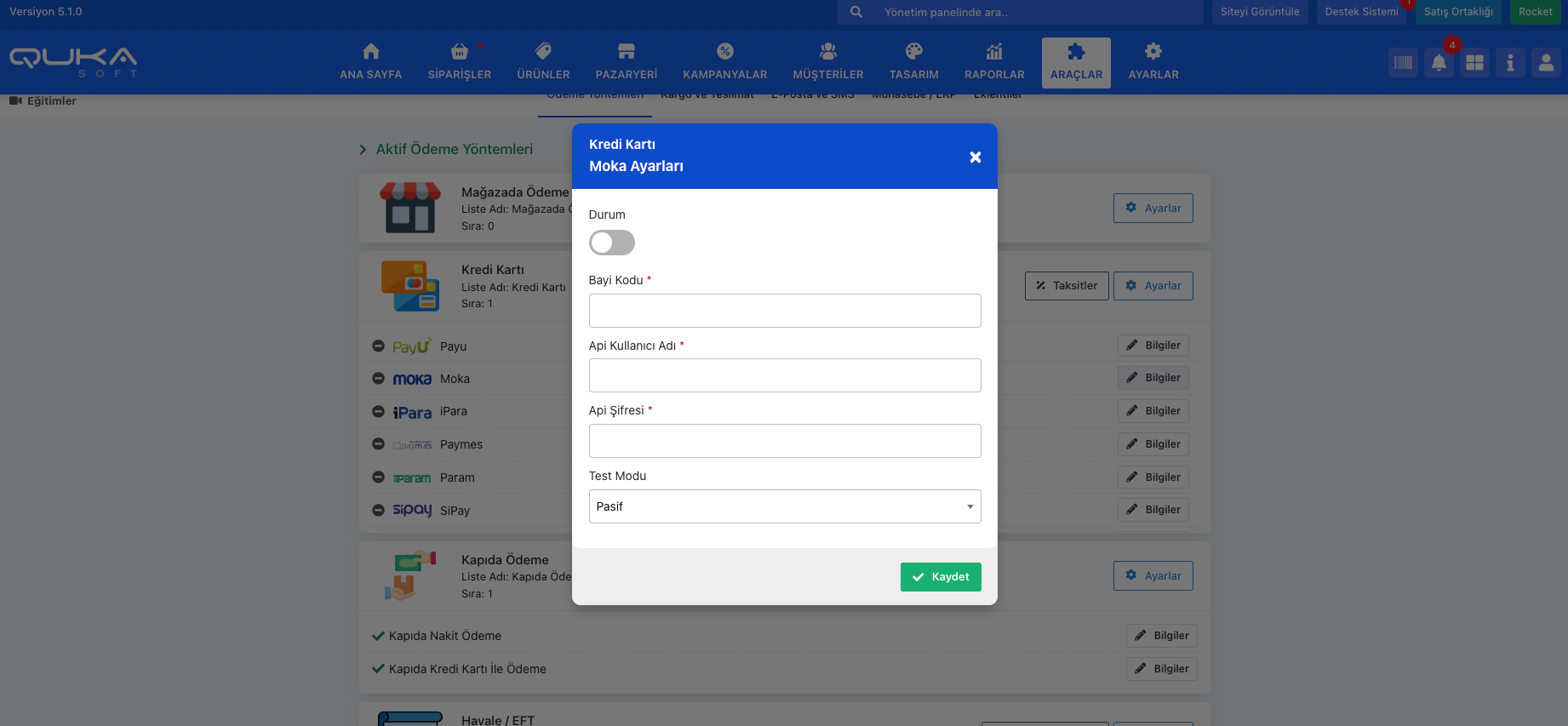
- Araçlar > Ödeme Yöntemleri sayfasına giriş yapın.
- Kredi Kartı ödeme yöntemini aktif hale getirin.
- Moka Bilgileri butonuna tıklayarak Bayi Kodu, API Kullanıcı Adı ve API Kullanıcı Şifresi alanlarını doldurup işlemi kaydedin.
Bilgiler kaydedildiğinde Moka sanal POS entegrasyonu tamamlanmış olur. Entegrasyonun doğruluğunu kontrol etmek için bir test ürünü üzerinden ödeme adımını kontrol edebilirsiniz.
Taksit Ayarları ve Canlı Mod
Entegrasyonun son aşamasında taksit oranlarını ve canlı kullanım onayını şu şekilde yönetebilirsiniz:
- Taksit Yönetimi: Moka panelindeki taksit oranlarını Qukasoft yönetim paneli Taksitler sekmesine manuel olarak ekleyin. Burada minimum tutar ve kategori bazlı kısıtlamalar tanımlayabilirsiniz.
- Test: Düşük tutarlı bir ürün ile ödeme sürecini kontrol edin. Başarılı işlem sonrası Moka sistemi canlı kullanımı onaylayacaktır.
Kurulumu tamamladığınızda Moka Sanal Pos entegrasyonu başarıyla tamamlanmış olacaktır.
Herhangi bir sorun ile karşılaştığınızda teknik destek ekibimiz ile destek sistemi üzerinden iletişime geçmeyi unutmayınız.